


Notizen ohne Fensterwechsel
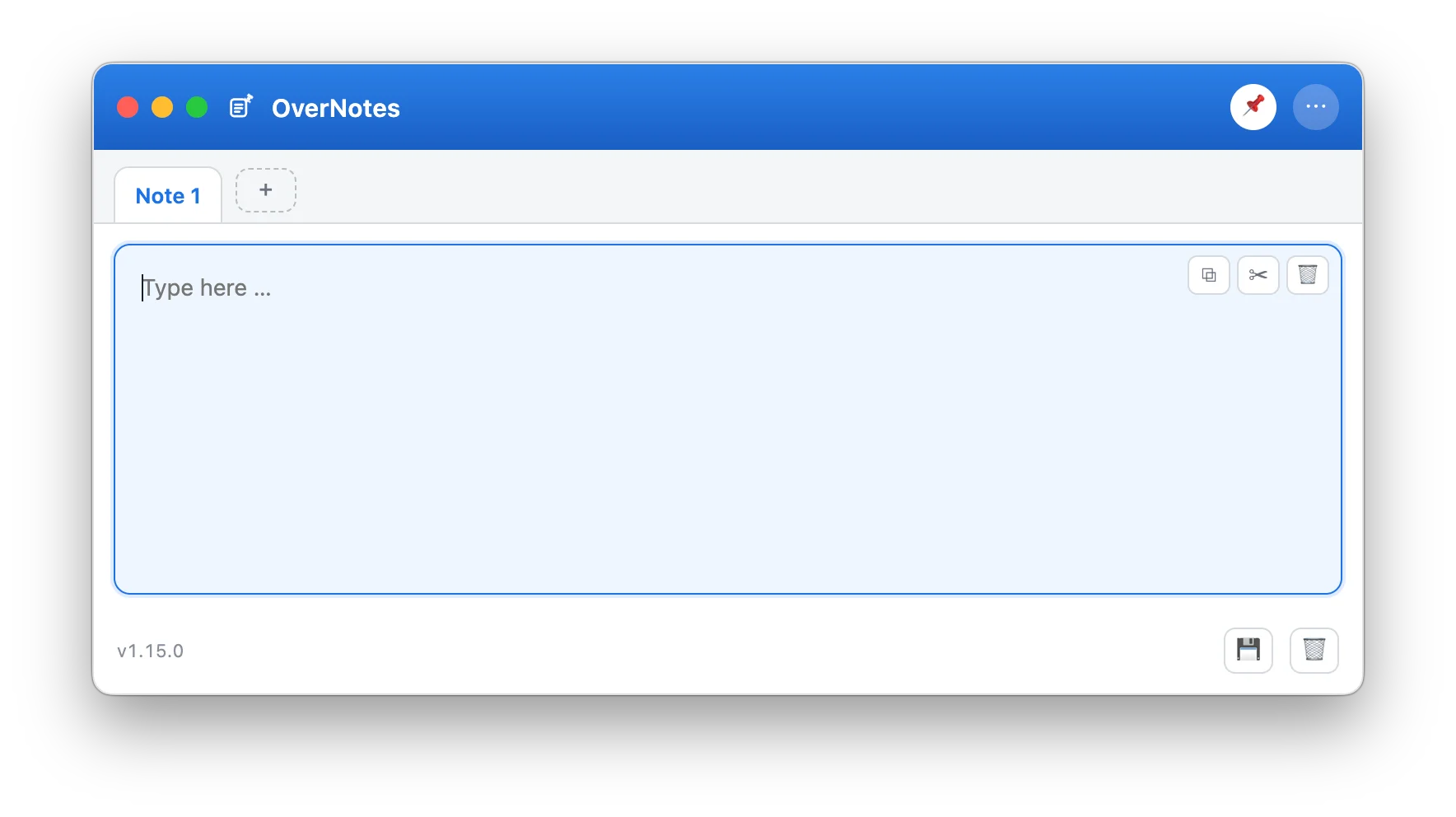
Eine Telefonnummer, eine Aufgabenliste oder ein kurzer Textbaustein wird oft benötigt, während ein anderes Programm geöffnet ist. OverNotes hält solche Notizen in einem eigenen Fenster bereit.
OverNotes kann sein Fenster über anderen Apps halten. Über das Pinnsymbol lässt sich diese Einstellung ein- und ausschalten. Mit Control + Option + N wird das Fenster appübergreifend eingeblendet oder verborgen.
- Fenster bei Bedarf immer im Vordergrund
- Globales Ein- und Ausblenden mit ⌃⌥N
- Transparenz von 100 bis 60 Prozent
Jeder Tab enthält eine eigene Notiz. Neue Tabs können über die Tab-Leiste oder mit ⌘T geöffnet und individuell umbenannt werden. Ein Punkt am Tab zeigt noch nicht in einer Datei gespeicherte Änderungen an.
- Mehrere Notizen innerhalb eines Fensters
- Tabs umbenennen und schließen
- Hinweis auf nicht gespeicherte Inhalte
Notizen lassen sich in einzelne Textblöcke aufteilen. Diese Blöcke können unabhängig voneinander kopiert, gelöscht oder mit dem vorherigen Abschnitt zusammengeführt werden.
- Abschnitt an der Cursorposition teilen
- Einzelne Blöcke kopieren
- Abschnitte zusammenführen

OverNotes verwendet für Notizinhalte normale .txt- und .md-Dateien an einem selbst gewählten Speicherort. Sobald eine Notiz mit einer Datei verknüpft ist, wird sie nach einer kurzen Schreibpause automatisch gespeichert. Beim Neustart werden zuvor geöffnete Dateien wieder angezeigt; noch nie gespeicherter Text wird nicht wiederhergestellt.
- TXT und Markdown
- Automatisches Speichern verknüpfter Dateien
- Keine versteckte Datenbank für Notizinhalte

Das Fenster lässt sich frei in Größe und Position verändern. Die Deckkraft ist in Stufen von 100 bis 60 Prozent einstellbar. OverNotes unterstützt einen hellen und einen dunklen Modus oder übernimmt die Darstellung von macOS. Größe, Position und Darstellungsoptionen bleiben nach einem Neustart erhalten.
- Hell, Dunkel oder Automatisch
- Anpassbare Fenstertransparenz
- Fensterposition und -größe werden gespeichert
Bedienung unter macOS
- Aus jeder App erreichbar
- Das Ein- und Ausblenden des Fensters funktioniert auch aus anderen Apps heraus. ⌃⌥N Fenster ein- oder ausblenden
- Vertraute Tastenkürzel
- OverNotes unterstützt vertraute Tastenkürzel für das Öffnen und Speichern von Dateien sowie für die Tab-Verwaltung. ⌘T Neuer Tab ⌘O Datei öffnen ⌘S Speichern
- Ohne Internetverbindung
- Die Anwendung benötigt für ihre Notizfunktionen keine Internetverbindung; das Öffnen eines Links erfolgt im Browser.
- Eigene Dateien
- Notizinhalte bleiben in selbst gewählten Dateien.
Weitere Ansichten
Ein Klick öffnet die Ansicht in voller Größe.
Technische Daten
| Dateiformate | TXT und Markdown (.txt, .md) |
|---|---|
| Speicherort | Selbst gewählter Ordner, keine Cloud erforderlich |
| Speichern | Automatisch nach kurzer Schreibpause, sobald die Notiz mit einer Datei verknüpft ist |
| Fenster | Auf Wunsch immer im Vordergrund; Größe und Position werden gespeichert |
| Transparenz | 100 bis 60 Prozent |
| Darstellung | Hell, Dunkel oder Automatisch (nach macOS) |
| Tastenkürzel | ⌃⌥N Fenster ein- oder ausblenden, ⌘T neuer Tab, ⌘O Datei öffnen, ⌘S Speichern |
| Internetverbindung | Für die Notizfunktionen nicht erforderlich |
| Aktuelle Version | 1.15.0 |
| Bezug | Mac App Store |
| Hersteller | Fachberatung-IT UG (haftungsbeschränkt), Herford |
Häufige Fragen
Bleibt das Fenster immer im Vordergrund?
Nur auf Wunsch. Über das Pinnsymbol lässt sich die Einstellung ein- und ausschalten. Mit ⌃⌥N wird das Fenster aus jeder App heraus eingeblendet oder verborgen.
Wo werden meine Notizen gespeichert?
In normalen .txt- und .md-Dateien an einem selbst gewählten Speicherort. Für Notizinhalte gibt es keine versteckte Datenbank, und eine Cloud ist nicht erforderlich.
Werden Notizen automatisch gespeichert?
Ja, sobald eine Notiz mit einer Datei verknüpft ist: Dann wird sie nach einer kurzen Schreibpause automatisch gespeichert. Ein Punkt am Tab zeigt Änderungen an, die noch nicht in einer Datei gespeichert sind.
Was passiert mit Text, der noch nie gespeichert wurde?
Beim Neustart werden zuvor geöffnete Dateien wieder angezeigt. Text, der noch nie in einer Datei gespeichert wurde, wird nicht wiederhergestellt.
Braucht OverNotes eine Internetverbindung?
Nein, für die Notizfunktionen nicht. Nur das Öffnen eines Links erfolgt im Browser.
Wo ist OverNotes erhältlich?
OverNotes erscheint im Mac App Store. Der Link wird nach der Veröffentlichung hier ergänzt.
Wo bekomme ich Unterstützung?
Auf der Seite App-Support oder per E-Mail an info@fachberatung-it.de.