Durchsuchbare PDFs. Direkt auf dem Mac.
Die Texterkennung läuft vollständig auf Ihrem Mac, auf Deutsch und Englisch. Jede gespeicherte Datei ist durchsuchbar – und im Dokument finden Sie jedes Wort mit der Suche wieder.



PaperCatch scannt Ihre Dokumente direkt vom Scanner, erkennt den Text, entfernt leere Seiten und speichert alles als ordentlich benanntes PDF – ohne Herstellersoftware und ohne Cloud.
Funktionen entdecken ↓
Rechnungen, Verträge, Briefe: PaperCatch bringt Papier mit wenigen Klicks in eine saubere, durchsuchbare Ablage.
PaperCatch unterstützt macOS ab 10.15 Catalina – auf Intel-Macs und auf Apple Silicon. Ideal, wenn die Software Ihres Scanners auf dem Mac nicht mehr startet.
Die Texterkennung läuft vollständig auf Ihrem Mac, auf Deutsch und Englisch. Jede gespeicherte Datei ist durchsuchbar – und im Dokument finden Sie jedes Wort mit der Suche wieder.
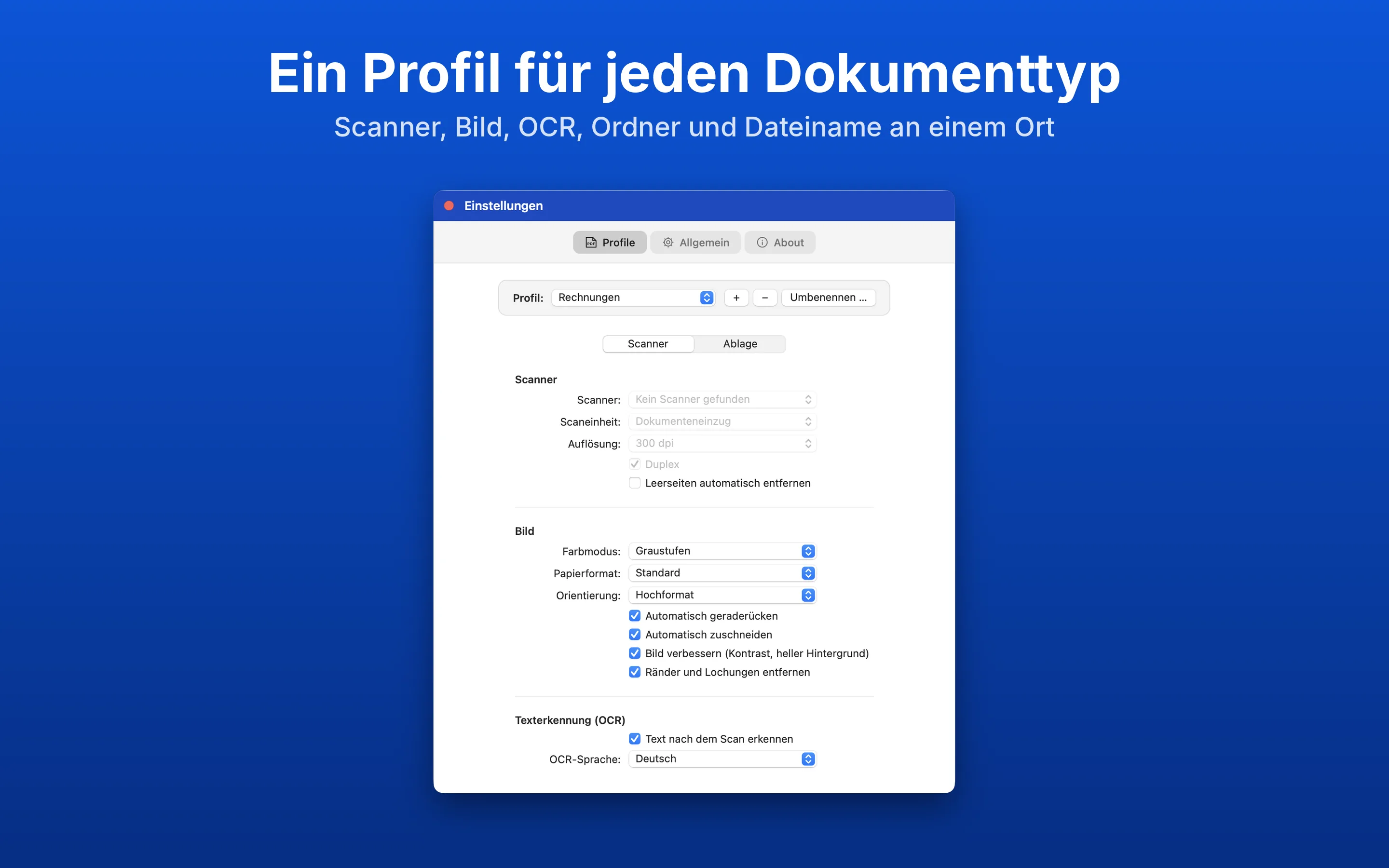
Rechnung, Vertrag, Brief: Jedes Profil speichert Scanner, Auflösung, Farbe, Duplex, Bildverbesserung, Texterkennung, Zielordner und Dateiname. Der Name entsteht aus dem Inhalt – zum Beispiel „2026-11-14_Stadtwerke-GmbH_R-48213.pdf“.
Legen Sie mehrere Dokumente auf einmal ein. PaperCatch teilt an Leerseiten oder an Trennblättern mit QR-Code und speichert jedes Dokument als eigene Datei. Trennungen setzen Sie auch von Hand – eine rote Schnittlinie zeigt sie an.

Duplex-Scanner erfassen Vorder- und Rückseite in einem Durchgang. Ohne Duplex hilft „Manuelles Duplex“: erst alle Vorderseiten, dann alle Rückseiten – PaperCatch sortiert richtig ein. Leere Seiten werden automatisch entfernt.
Automatisch geraderücken und zuschneiden, Kontrast und hellen Hintergrund verbessern, Ränder und Lochungen entfernen. Farbe, Graustufen oder Schwarzweiß wählen Sie pro Profil.
Seiten per Drag & Drop umsortieren, drehen und löschen – jede Änderung lässt sich rückgängig machen. Beim Speichern wählen Sie die Dateigröße, oder Sie ziehen das fertige PDF direkt in den Finder oder in eine E-Mail.

PaperCatch arbeitet mit den Scannern, die macOS erkennt – im Netzwerk und per USB.
Alle Scanner, die macOS selbst erkennt – also Geräte, die in der App „Digitale Bilder“ erscheinen. Viele aktuelle Netzwerkscanner funktionieren ohne Treiber, ältere Geräte brauchen den Scannertreiber des Herstellers.
Nein. Scans, Texterkennung und Export laufen vollständig auf Ihrem Mac. PaperCatch erfasst keine Daten.
Ja. Ziehen Sie PDFs und Bilder ins Fenster oder fügen Sie sie über das Plus-Symbol hinzu. Bei Bedarf fragt PaperCatch, an welcher Stelle die neuen Seiten eingefügt werden sollen.
Noch nicht gespeicherte Seiten bietet PaperCatch beim nächsten Start zur Wiederherstellung an.